수업 6: 나를 옮겨줘! Ellen을 새로운 레벨로 텔레포트하기
확인된 버전: 2018.2.1 - 난이도: 초급
수업 6이자 마지막 장에서는 게임의 히어로인 Ellen을 씬 안의 한 공간에서 다른 공간으로 텔레포트하는 방법을 알아봅니다. 새로운 씬을 추가하고 Ellen을 한 씬에서 다른 씬으로 텔레포트하는 방법 또한 알아보겠습니다. 씬 자체가 고유한 레벨이라고 간주해 주세요.
이 수업을 성공적으로 완료하려면 적어도 1시간 정도는 할애해야 합니다. 진행하다가 막히는 부분이 있으면 Unity에서 관리하는 2D 게임 키트 포럼(2D Game Kit Forum)에서 답변을 찾고 지원을 받아보세요.
씬 내부에서 텔레포트하기
한 개의 씬 내에서 플레이어를 텔레포트하려면 전환(Transition)을 설정해야 합니다. 이를 위해 전환의 시작 지점과 완료 지점을 정의해야 합니다.
- 씬의 어디에서부터 어디로 앨런을 텔레포트할지 결정한 다음 Ellen과 카메라를 텔레포트 시작 위치(전환 시작 지점)로 이동합니다.
- 프로젝트(Project) 창에서 프리팹(Prefabs) > 상호 작용 가능 항목(Interactables)으로 이동합니다.
- Teleporter 프리팹을 씬으로 드래그하여 Ellen의 텔레포트 시작 위치에 배치합니다.
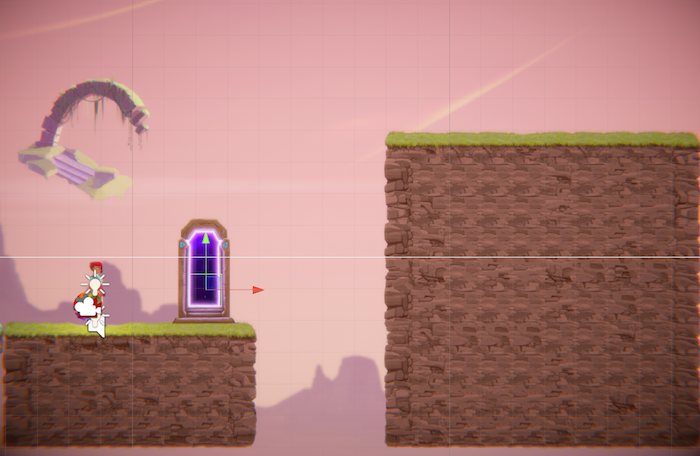
- 씬 컨트롤(SceneControl) 폴더에서 TransitionStart를 씬으로 드래그해서 텔레포터 위에 놓아 플레이어가 텔레포터로 걸어 들어갈 때 콜라이더(Collider)(초록색 박스)를 건드리도록 합니다.
아래 이미지에서 어떻게 보이는지 확인해 보세요.
목표 지점을 설정하려면
- 상호 작용 가능 항목 폴더에서 또 다른 Teleporter 프리팹을 씬으로 드래그한 다음 Ellen의 텔레포트 목표 지점에 배치합니다.
- 계층(Hierarchy)에서 TransitionStart를 클릭합니다.
- 인스펙터(Inspector)에서 전환 지점(Transition Point) 컴포넌트인 "전환 지점(Transition Point) (스크립트)"를 찾습니다.
- 전환 타입(Transition Type)을 같은 씬(Same Scene)으로 설정합니다.
- 계층에서 Ellen 게임 오브젝트(GameObject)를 전환 지점 컴포넌트의 전환 대상 게임 오브젝트(Transitioning Game Object) 슬롯으로 드래그합니다.
- 계층에서 목표 Teleporter 프리팹("Teleporter (1)"로 이름 예상)을 찾아 전환 지점 구성 요소의 목표 지점 전환(Destination Transform) 슬롯으로 드래그합니다.
- 플레이(Play)를 눌러 확인해 보세요!
- 그리고 항상 씬을 저장해야 한다는 점을 꼭 명심하세요!
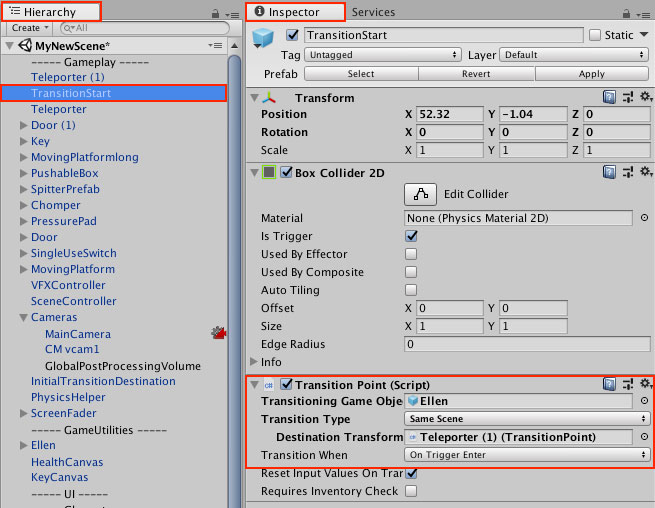
현재 전환 시점(Transition When)이 트리거 시작 시(On Trigger Enter)로 설정되어 있는데, 이것은 플레이어가 콜라이더를 만나면 자동적으로 활성화된다는 것을 의미합니다. 플레이어가 인터랙트 키(E)를 입력했을 때만 텔레포트하려면 전환 시점을 상호 작용 키 입력 시(Interact Pressed)로 설정해 주세요.
다른 씬으로 텔레포트하기
플레이어를 다른 씬(레벨)으로 전환하게 하려면 먼저 플레이어의 전환 대상이 될 새로운 씬이 필요합니다. 고맙게도 2D 게임 키트에는 5개의 멋있는 씬이 이미 준비되어 있지요. 하지만 기존 템플릿을 활용하여 본인이 원하는 새로운 씬을 만들고 싶다면 프로젝트 창에서 에셋(Asset) > 2DGameKit > 씬(Scene)> 유틸리티(Utilities)로 이동한 다음 _TemplateScene을 더블 클릭하여 열면 됩니다. 계속해서 씬에 이름을 지정하고 저장합니다(파일(File) > 다른 이름으로 씬 저장...(Save Scene as...)). 물론 1장의 첫부분에서 배워본 것처럼 새로운 씬은 씬(Scene) 폴더로 이동해야 합니다. 이번 장에서는 2D 게임 키트와 함께 제공된 기존 씬 5개 중 하나로 작업을 해보겠습니다.
전환 목표 지점(TransitionDestination) 설정하기
같은 씬 내에서의 전환과는 다르게 새로운 씬으로의 전환을 위해서는 TransitionDestination 프리팹을 사용해야 합니다. TransitionDestination은 플레이어를 "받는" 프리팹입니다. 여기에는 전환 목표 지점(Transition Destination) 컴포넌트가 포함되어 있습니다. 이제 새로운 씬에 이 프리팹을 배치하는 것부터 시작해 보겠습니다.
- 프로젝트 창에서 2D 게임 키트 > 씬으로 이동합니다.
- 이름이 Zone1로 지정된 씬을 더블 클릭합니다.
- 이 씬에서 Ellen을 텔레포트할 위치를 정합니다.
- 프로젝트 창에서 프리팹(Prefabs) > 씬 컨트롤(SceneControl)로 이동합니다.
- TransitionDestination 프리팹을 드래그하여 텔레포터가 이동시킬 위치에 배치합니다. 힌트: 이동(Move) 툴을 클릭하면 배치된 위치를 정확하게 확인하고 원하는 정확한 위치로 이동할 수 있습니다.
- 씬을 저장합니다.
TransitionDestinaton 프리팹에는 씬 전환 목표 지점 컴포넌트가 포함되어 있습니다.
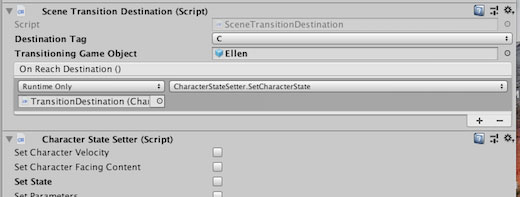
- 먼저 목표 지점 태그(Destination Tag)를 C로 지정합니다. 왜 C로 해야 할까요? 그 이유는 이 게임 키트에서, A와 B가 이미 사용 중이고, 씬 전환 목표 지점(Scene Transition Destination) 컴포넌트가 씬마다 고유할 수 있도록 목표 지점 태그(Destination Tags)를 설정해야 하기 때문입니다. 따라서 고유한 문자인 C를 선택해보겠습니다.
- 다음으로 수신할 게임 오브젝트를 지정합니다. 계층 창에 있는 플레이어 게임 오브젝트(Ellen)를 전환 대상 게임 오브젝트 슬롯으로 드래그합니다.
- 마지막으로 목표 씬이 에디터의 빌드 설정(Build Settings)에 포함되어 있는지 확인합니다. 이 설정을 확인하려면 파일 > 빌드 설정(Build Settings)으로 이동하여 열린 씬 추가(Add Open Scenes)를 클릭합니다.
- 수업 1 첫 부분에서 만든 씬이 "빌드에 있는 씬" 목록에 나타나야 합니다. 빌드 설정에 추가하는 동안 만들었을 수도 있는 다른 새로운 씬과 함께 이 씬이 선택되어 있는지 확인합니다. 아래 이미지와 같이 "열린 씬 추가"를 클릭하면 이제 "MyNewScene"이 목록에 나타나고 선택되어 있는 것을 볼 수 있습니다.
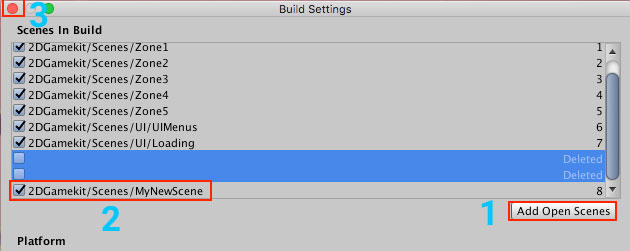
- 이제 빌드 설정 창을 나가도 됩니다.
- 씬을 저장합니다.
전환 시작(TransitionStart) 설정하기
이제 Ellen의 텔레포트 목표 지점을 설정했으므로 텔레포트 시작 지점을 설정할 수 있습니다.
- 씬 폴더에서 Ellen이 텔레포트를 시작할 씬을 더블 클릭하여 엽니다.
- Ellen과 카메라를 텔레포트를 시작할 씬 위치로 이동합니다.
- 프로젝트 창에서 프리팹 > 상호 작용 가능 항목으로 이동합니다.
- Teleporter 프리팹을 씬으로 드래그하여 Ellen의 텔레포트 시작 위치에 배치합니다.
- 인스펙터의 전환 지점 컴포넌트 "전환 지점 (Script)"에서 Ellen 게임 오브젝트를 계층 탭으로부터 전환 대상 게임 오브젝트 슬롯으로 드래그합니다.
- 전환 타입을 다른 구역(Different Zone)으로 설정합니다. 힌트: Unity 버전 중 일부에서는 "다른 구역"을 선택할 수 없다는 알려진 버그가 있습니다. 이 버그가 발생한다면 2D 게임 키트 포럼에서 대략적으로 설명해 놓은 버그 픽스 방법을 따라해 보세요.
- 새 씬 이름을 Ellen을 보낼 씬으로 설정합니다. 이 경우 Zone1이 됩니다.
- 전환 목표 지점 태그를 전환 목표 지점 컴포넌트에서 설정한 목표 지점 태그 문자로 설정합니다. 이 경우 C가 됩니다.
- 전환 시점을 트리거 시작 시로 설정합니다.

플레이를 누르고 텔레포터로 걸어 들어가게 합니다. Ellen은 Zone1에 배치한 텔레포터로 이동할 것입니다!
씬을 저장하고 2D 게임 키트의 수업 6이자 마지막 장을 완료했음을 아래에 표시해 주세요. 오~예!
지원되는 실시간 교육 동영상
수업 6: 씬 내부에서 텔레포트하기
참고: 수업 6에 대한 설명은 0초부터 3분 21초까지입니다. 비디오에서 이 부분이 동일한 씬에서 텔레포트하는 방법을 설명합니다. 이 비디오는 한 씬에서 새로운 씬으로 텔레포트하는 내용은 다루고 있지 않습니다. 위의 텍스트 자료에 있지는 않지만 비디오의 3분 22초부터는 게임에 대화 상자를 추가하는 방법을 설명하며, 추가 혜택으로 여길 수 있습니다!